
ご利用の流れ(詳細ガイド)
会員登録からチェックアウトまで、画面付きでご案内します。
玄関の入退室共通QRを読み取った方は、このページの手順で進めてください。
Step 01
ご自身の状況を確認
チェックイン・チェックアウトは、同じQRから手続きします。
スマートフォンでこのページを開いている方は、下のボタンから進めます。
このスマートフォンで手続きを開く(新しいタブで開きます)
会員登録・購入だけではチェックインは完了しません。
ご来店ごとに「利用開始する」、退出前に「利用終了する」をタップしてください。
Step 02
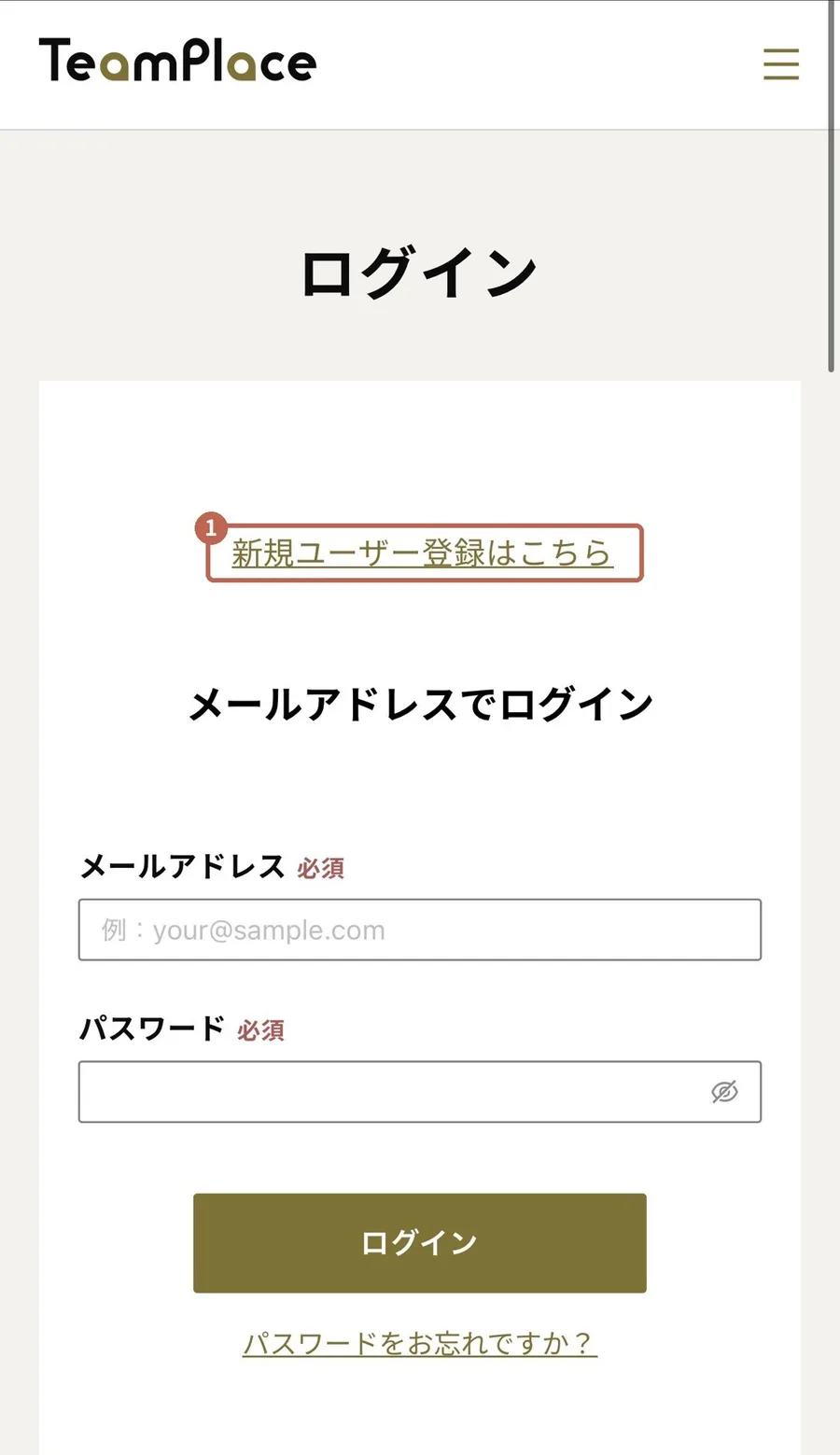
ログイン画面から新規登録へ
初めての方は、ログイン画面の「新規ユーザー登録はこちら」をタップします。
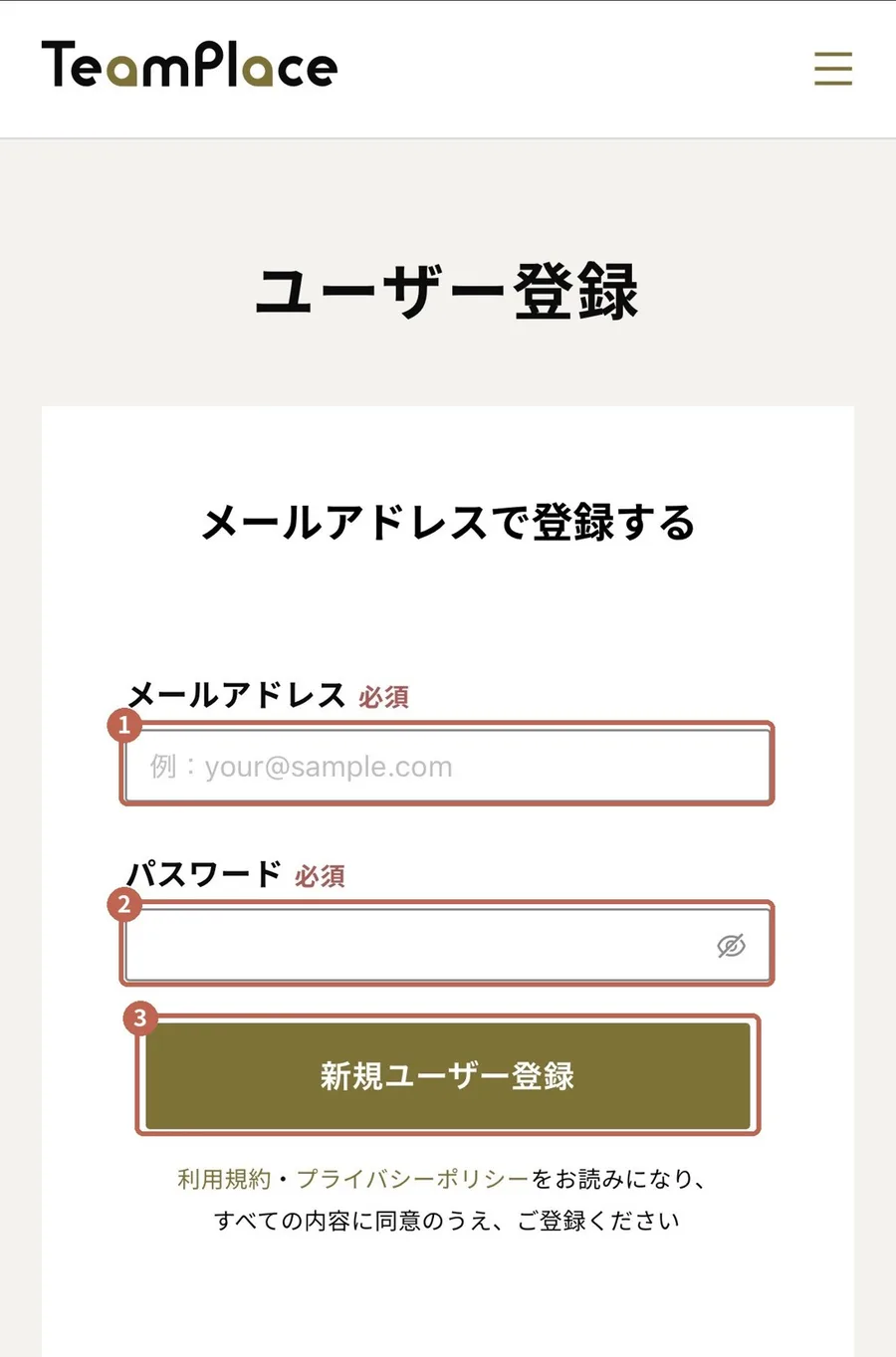
次の画面でメールアドレス・パスワードを入力し、利用規約などを確認のうえ「新規ユーザー登録」をタップしてください。
既にアカウントがある方は、新規登録は不要です。
メールアドレス・パスワードでログインして、Step 04へ進みます。
Step 03
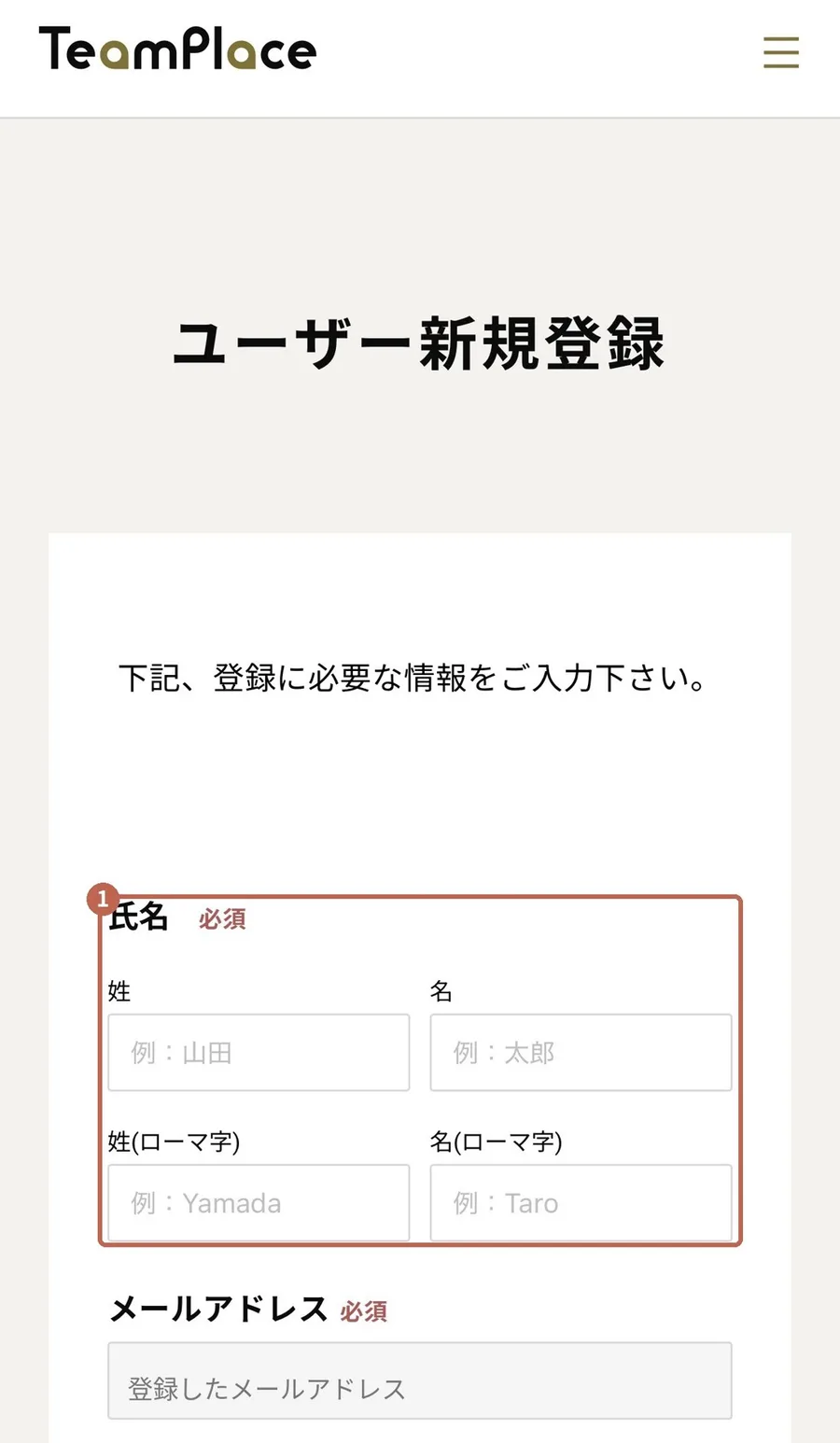
必須情報を入力して登録を完了
氏名など、必須表示のある項目を入力してください。
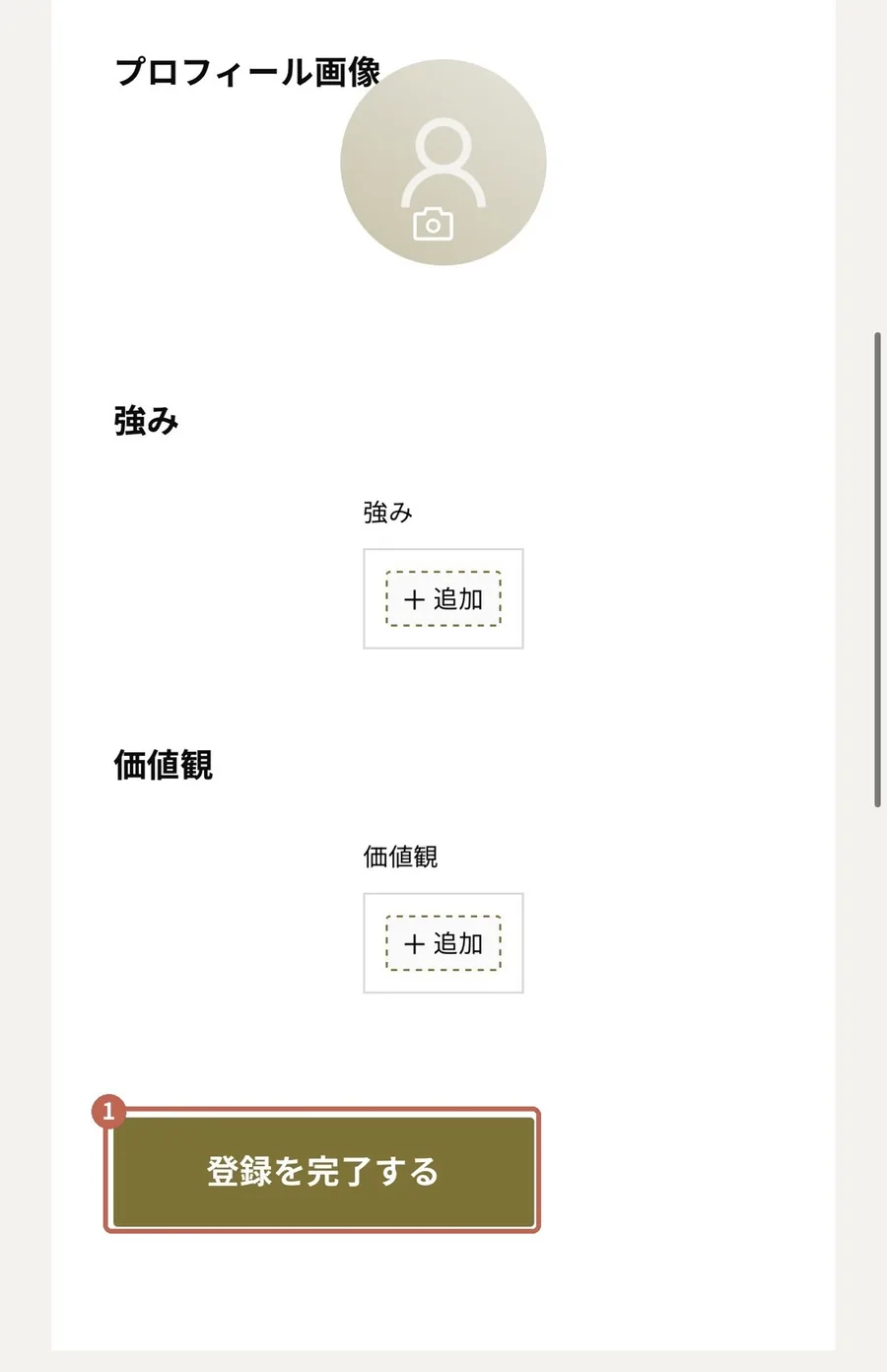
画面下へスクロールし、「登録を完了する」をタップします。
プロフィール写真・強み・価値観は入力不要です。
登録が完了したら、QRをもう一度読み取ってください。
Step 04
トップ画面が開いたら、QRを再度読み取る
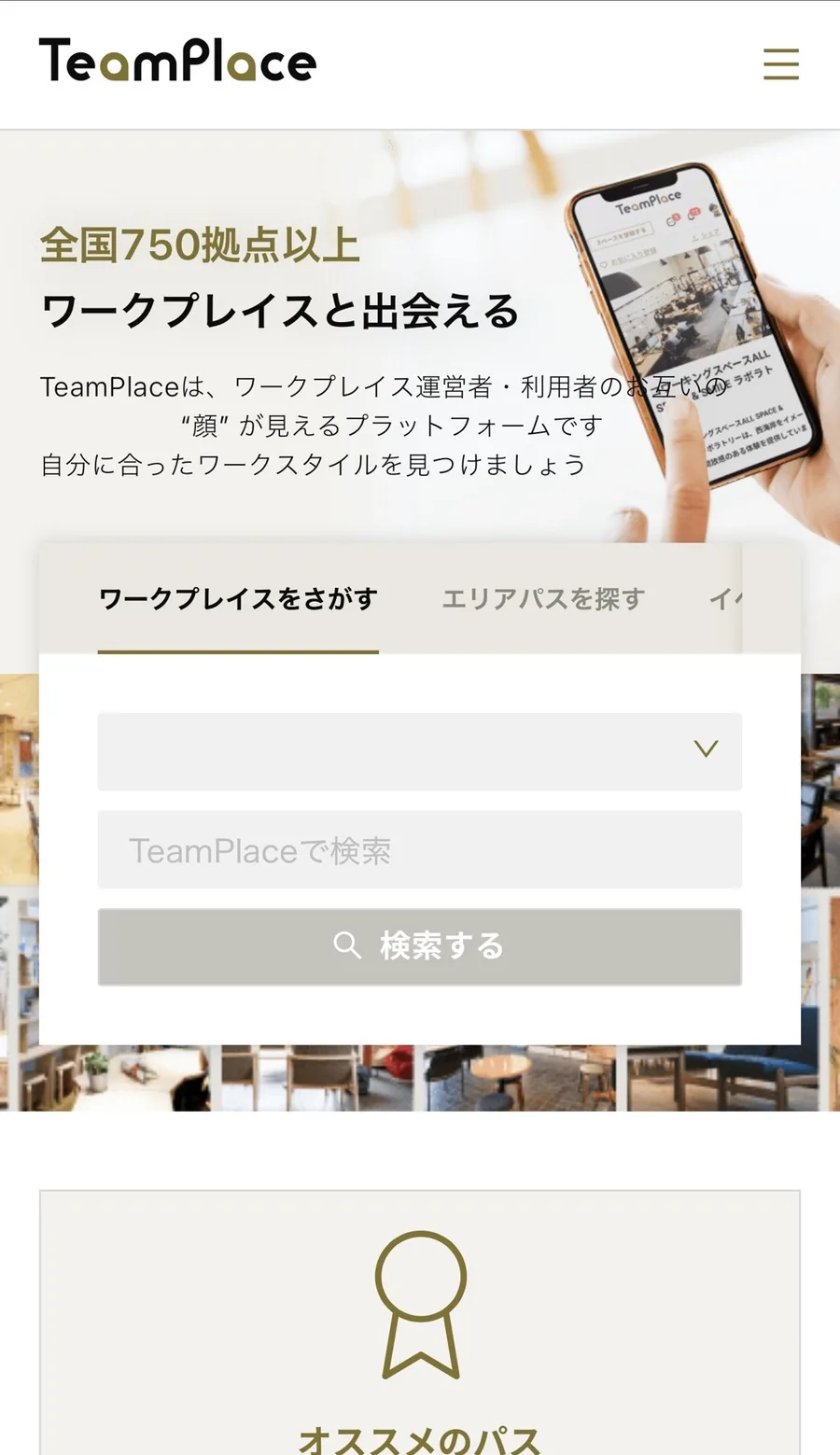
登録・ログイン後に TeamPlace のトップ画面が開くことがあります。
ここから施設を検索する必要はありません。
入退室共通QRをもう一度読み取るか、下のボタンで Base Place のチェックイン画面へ進んでください。
このスマートフォンで手続きを開く(新しいタブで開きます)
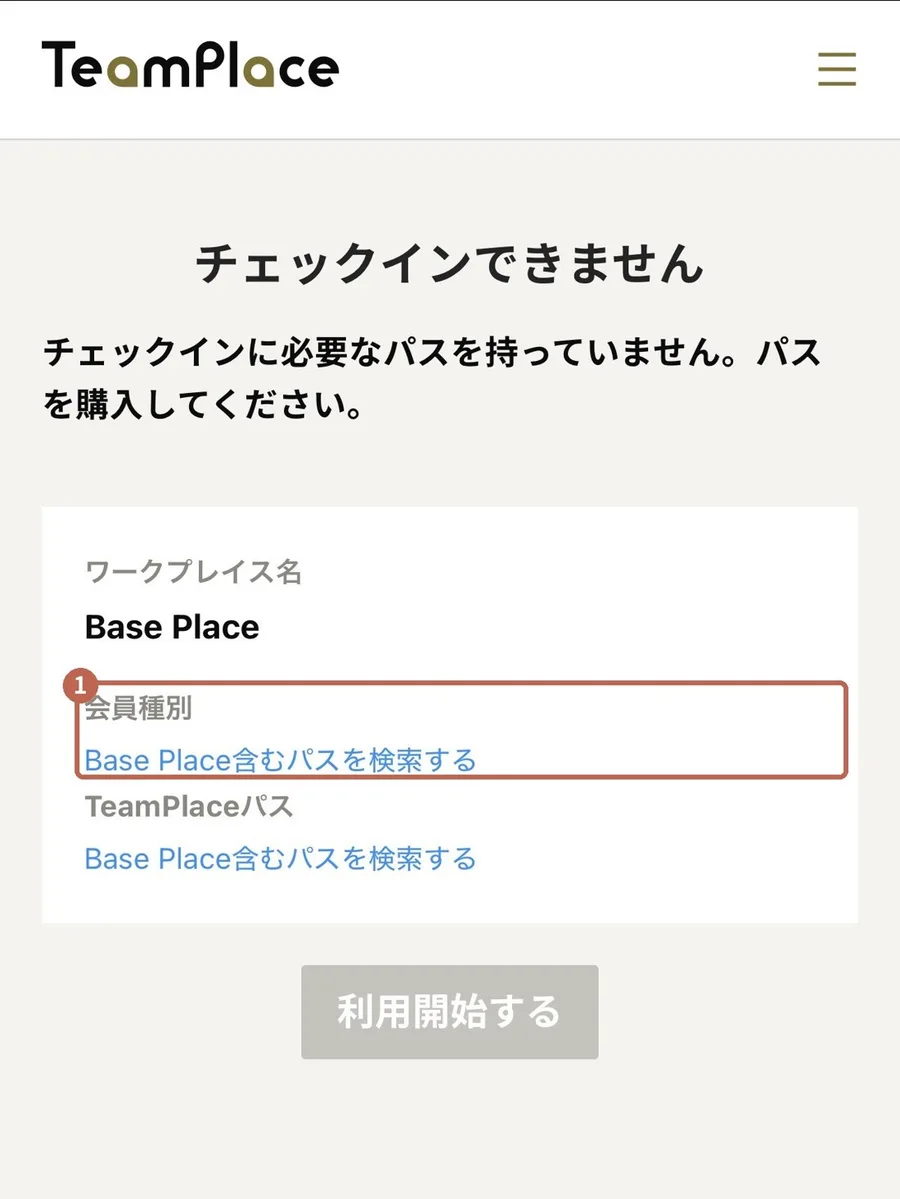
必要なパスがないと表示されたらStep 05へ。有効なプランをお持ちの方はStep 07へ。
プラン購入後も、同じQR・ボタンからチェックイン画面へ戻ります。
Step 05
「会員種別」からプランを購入
「チェックインに必要なパスを持っていません」と表示された場合は、上側の「会員種別」欄にある青いリンクをタップします。
下側の「TeamPlaceパス」欄ではありません。
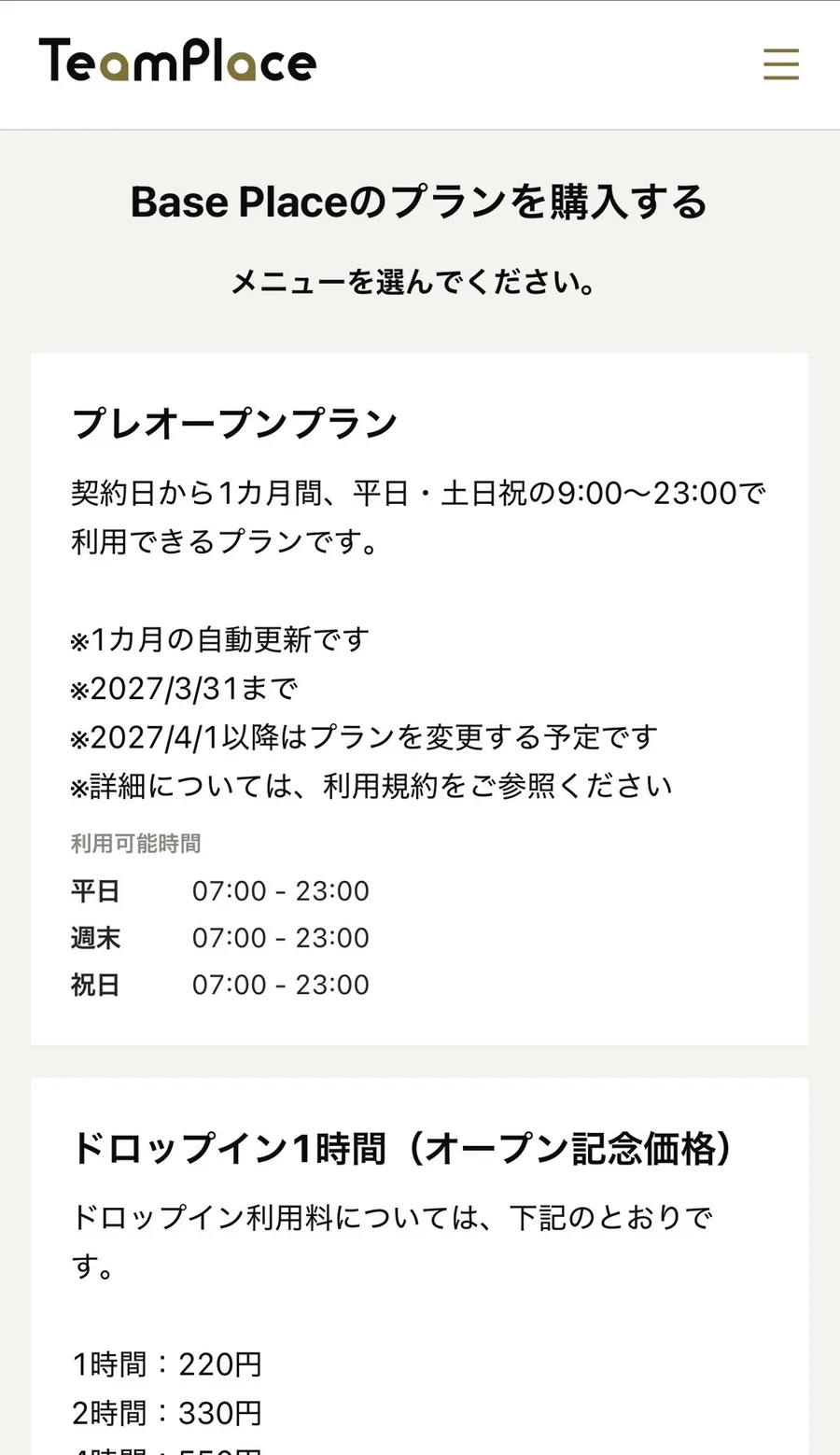
ドロップイン・定期購入から、ご利用に合うプランを選んでください。
プラン名・料金・利用可能時間は表示例です。実際の購入画面で内容をご確認ください。
Step 06
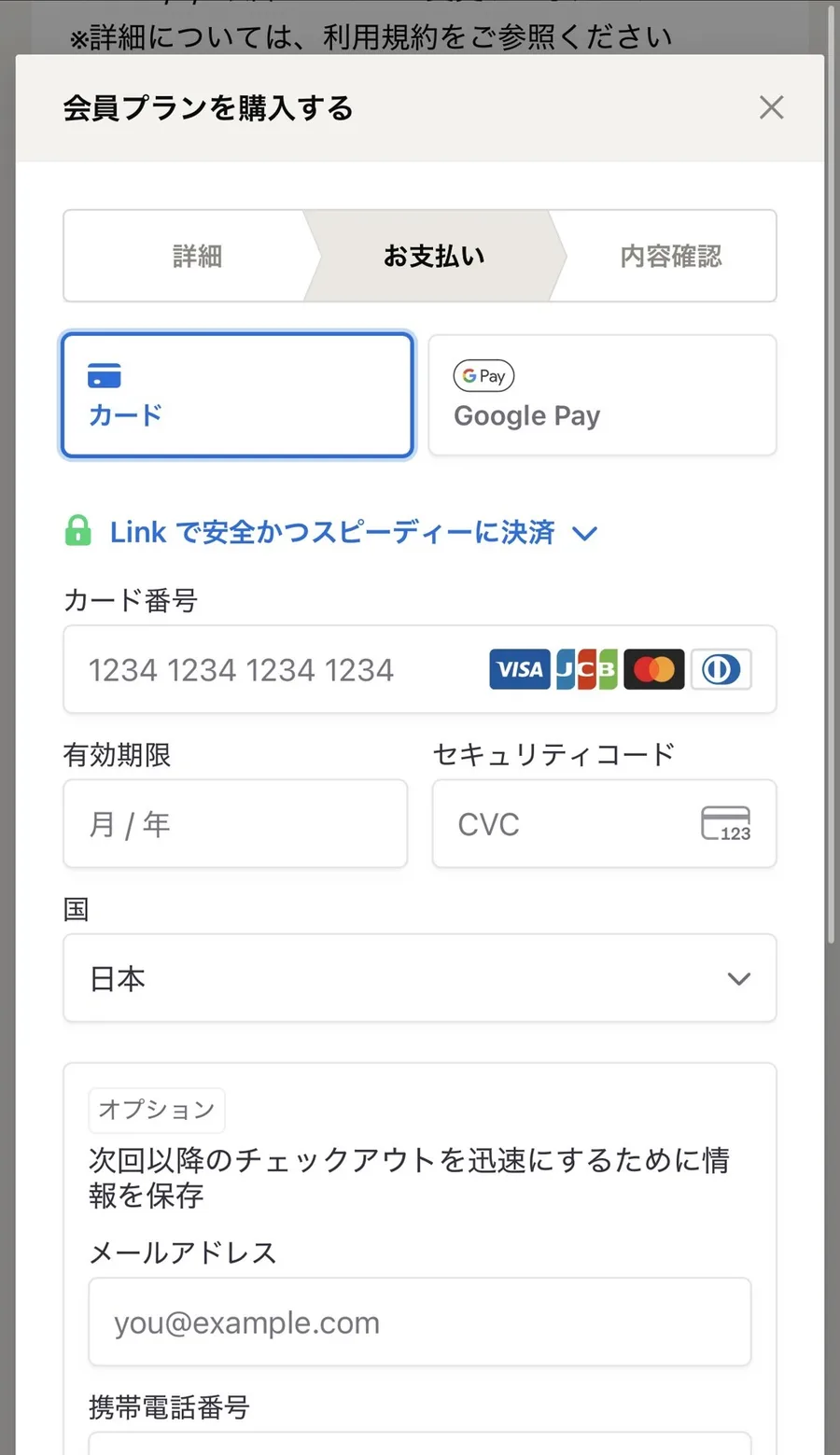
内容を確認して購入を完了
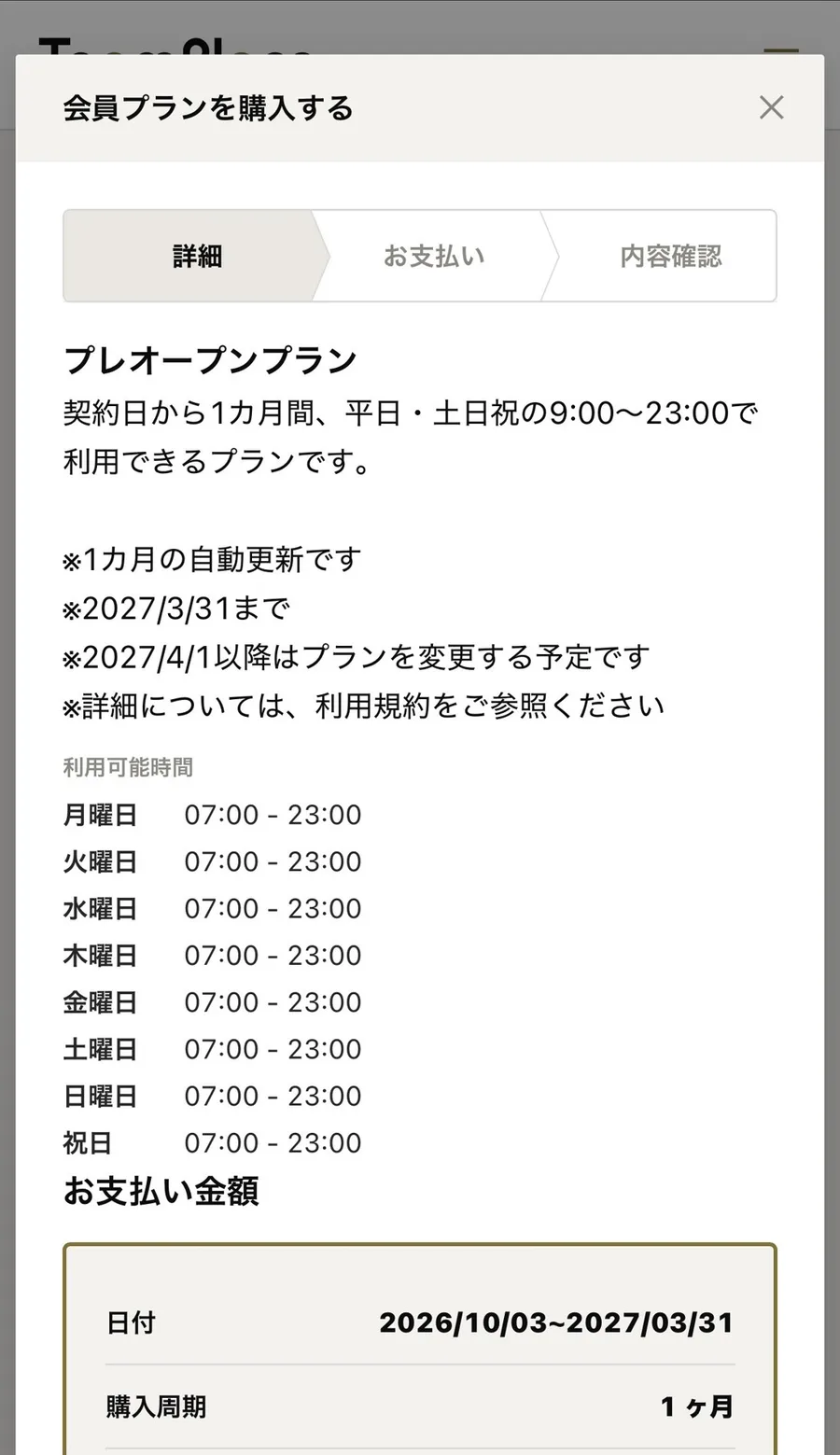
「詳細」でプラン・利用期間・支払い金額を確認し、「お支払い」で支払い情報を入力します。
続く「内容確認」の画面で確認し、購入手続きを完了してください。
カード情報の保存は任意です。保存すると、次回のドロップイン利用ではカード情報の再入力が不要になります。
購入後は入退室共通QRを再度読み取り、チェックインへ進んでください。
Step 07
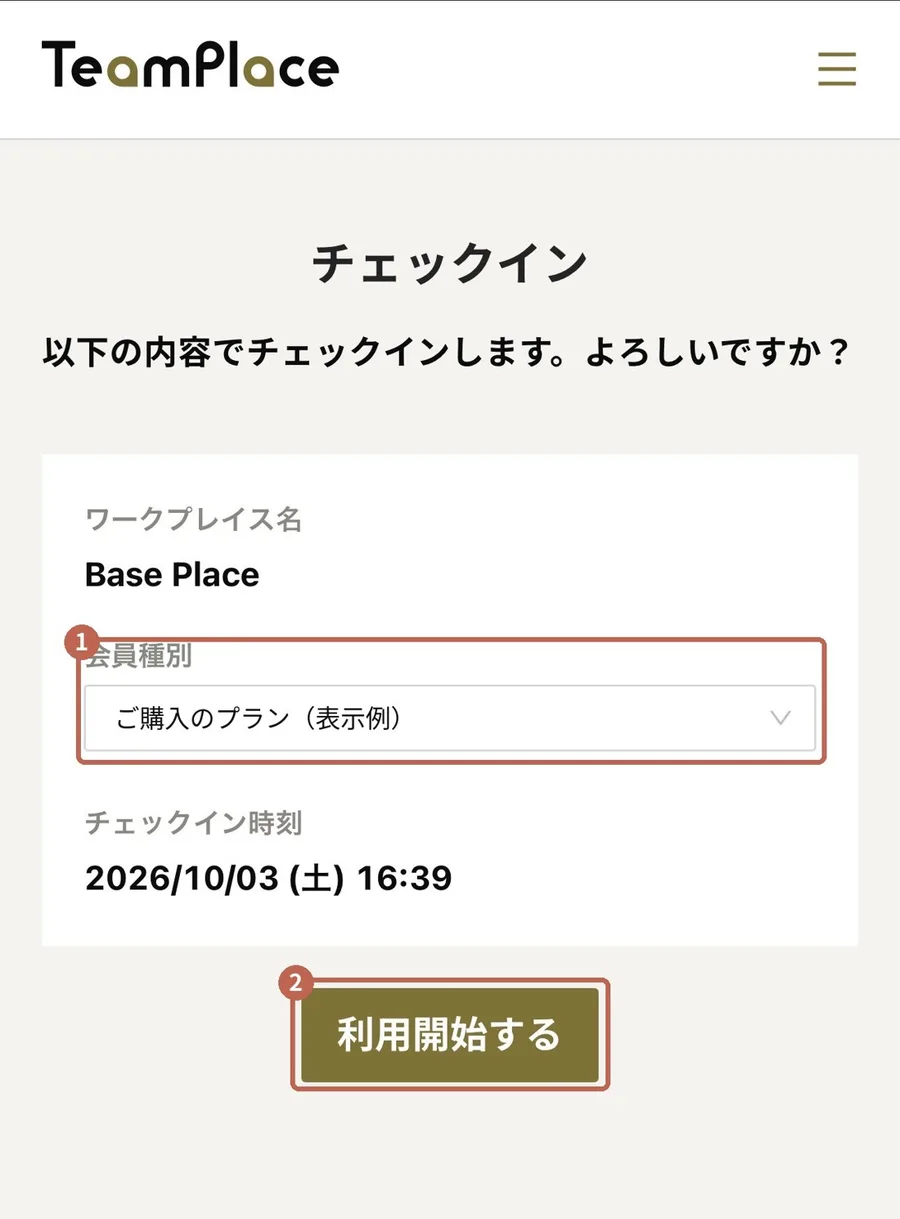
会員種別を選んでチェックイン
- 施設名が Base Place であることを確認し、「会員種別」で今回ご利用のプランを選びます。
- 画面下の「利用開始する」をタップします。
- チェックインの完了を確認してから、PINで解錠してください。
月額会員の方も、ご来店ごとにチェックインしてください。
QRの読み取り・プランの購入だけでは、チェックインは完了しません。
Step 08
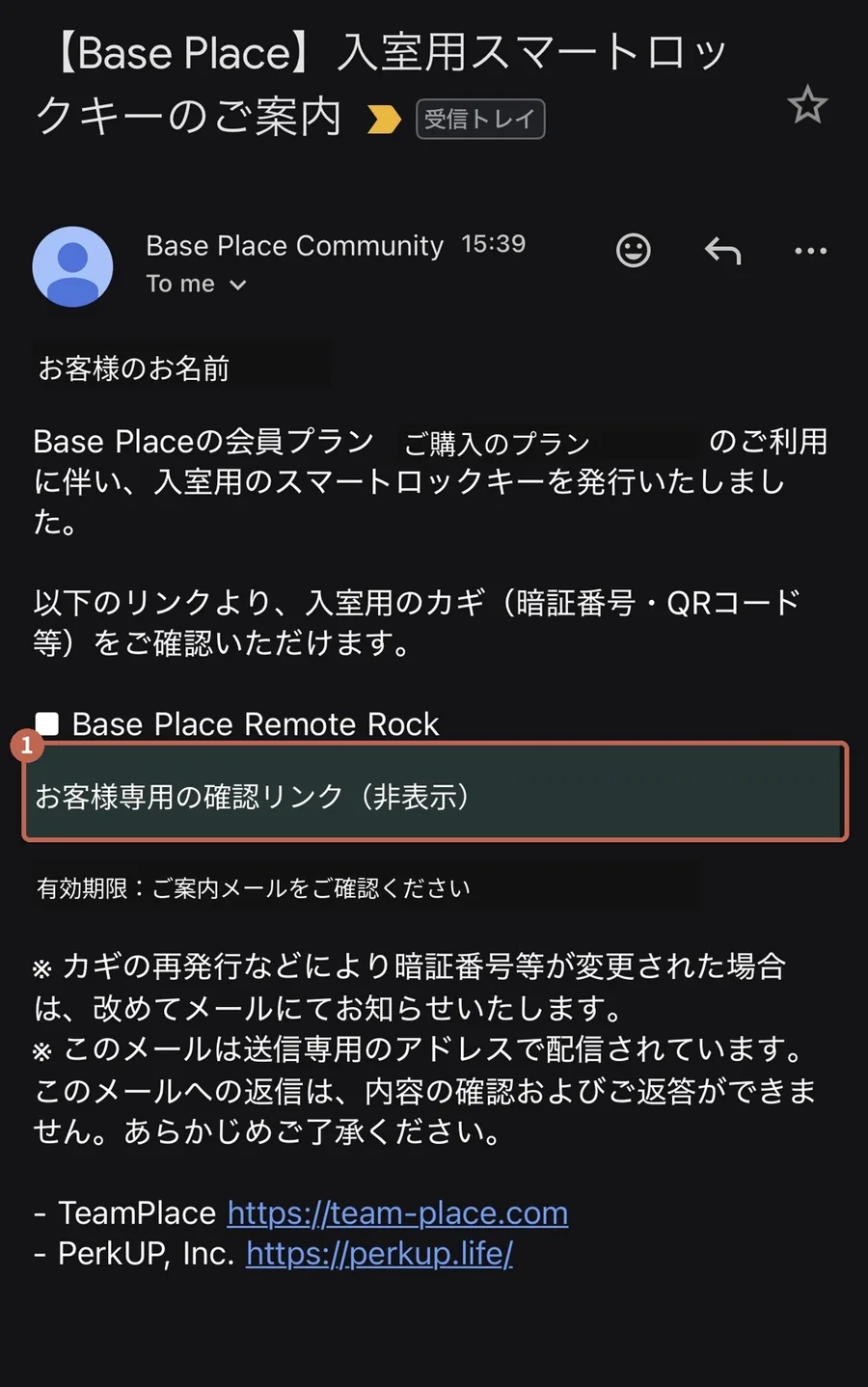
メールでPINを確認し、鍵を開ける
購入時に届く「入室用スマートロックキーのご案内」メールを開き、メール内のリンクからPINコード(暗証番号)を確認してください。
このガイドの画像では個別のリンクを隠しています。実際にご自身へ届いたメールのリンクを開いてください。
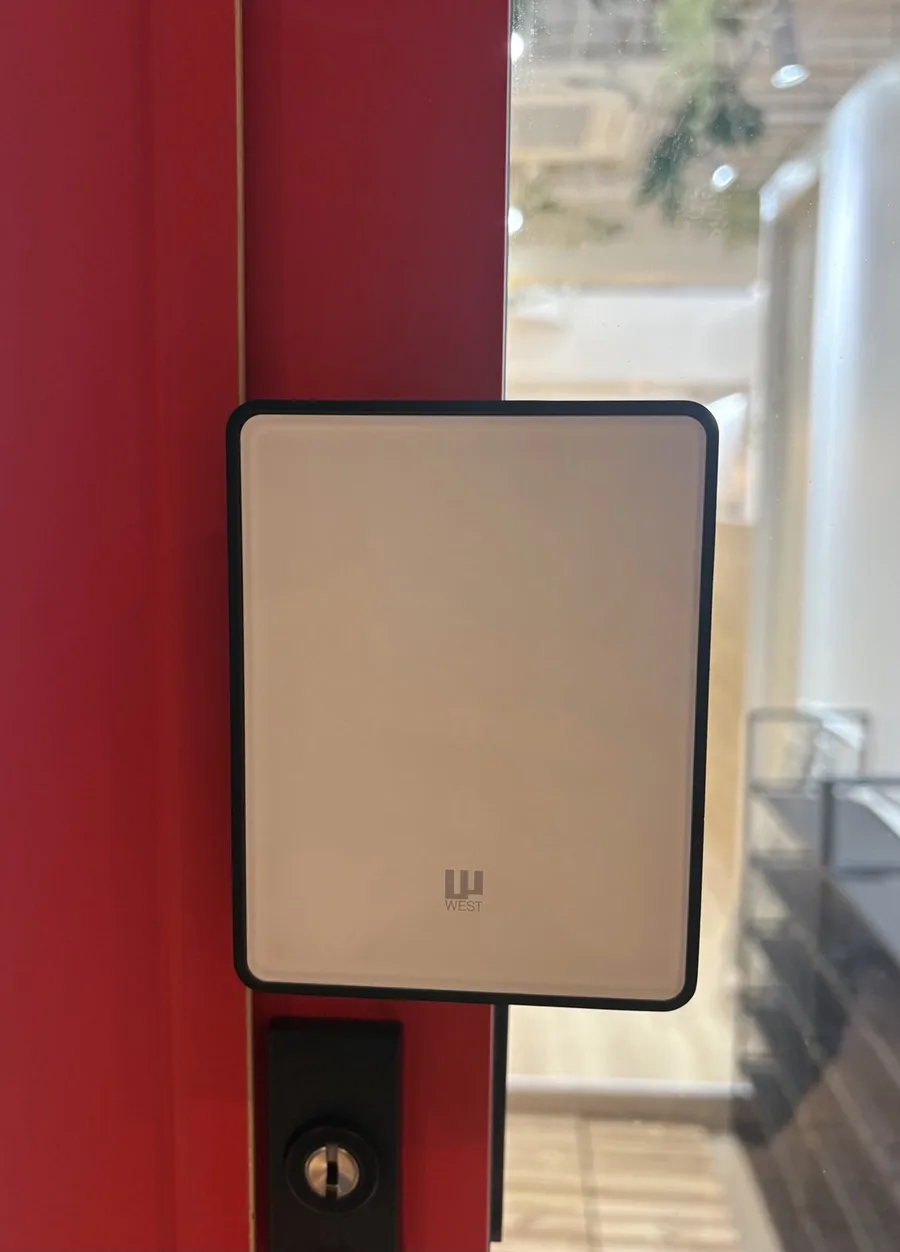
- 入口のスマートロック本体にタッチします。
- テンキーが表示されたら、PINを入力します。
- 「✓」をタップすると、鍵が開きます。
PINはお客様のアカウントに紐づく大切な番号です。
ご案内メールを保存し、第三者には共有しないでください。
Step 09
ご退出前にチェックアウト
入室時と同じQRを読み取り、「チェックアウト」画面を開きます。
このスマートフォンで手続きを開く(新しいタブで開きます)
- 施設名が Base Place であること、会員種別、チェックイン・チェックアウト時刻などを確認します。
- 画面下部の「利用終了する」をタップします。ボタンが見えない場合は、下へスクロールしてください。
- 画面でチェックアウトの完了を確認してからご退出ください。
QRを読み取るだけでは、チェックアウトは完了しません。
必ず「利用終了する」をタップしてください。
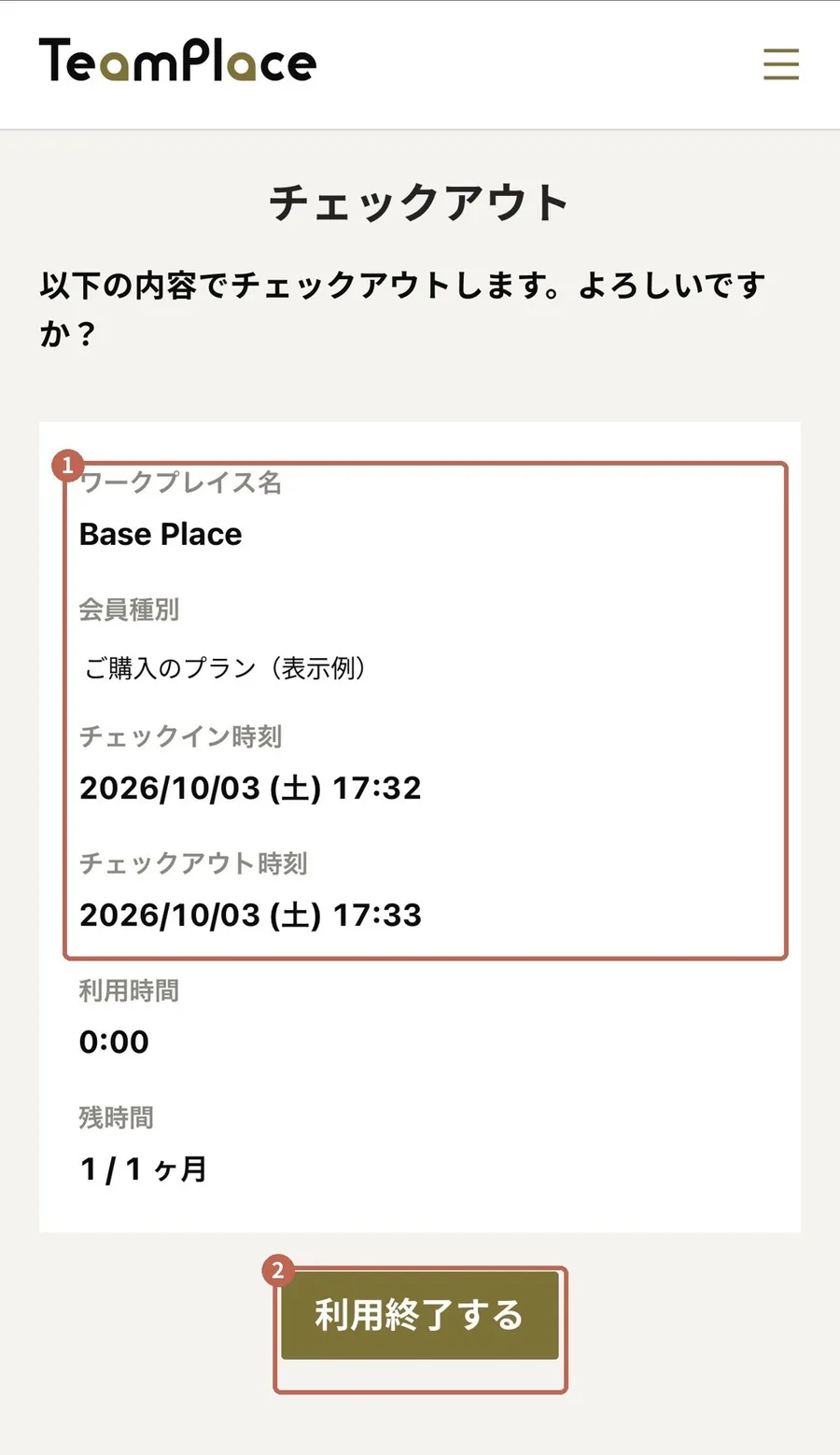
掲載画面は操作例です。プラン・料金などは実際の画面をご確認ください。
困ったときはお問い合わせへ。